
Semáforo UOL: Oportunidad
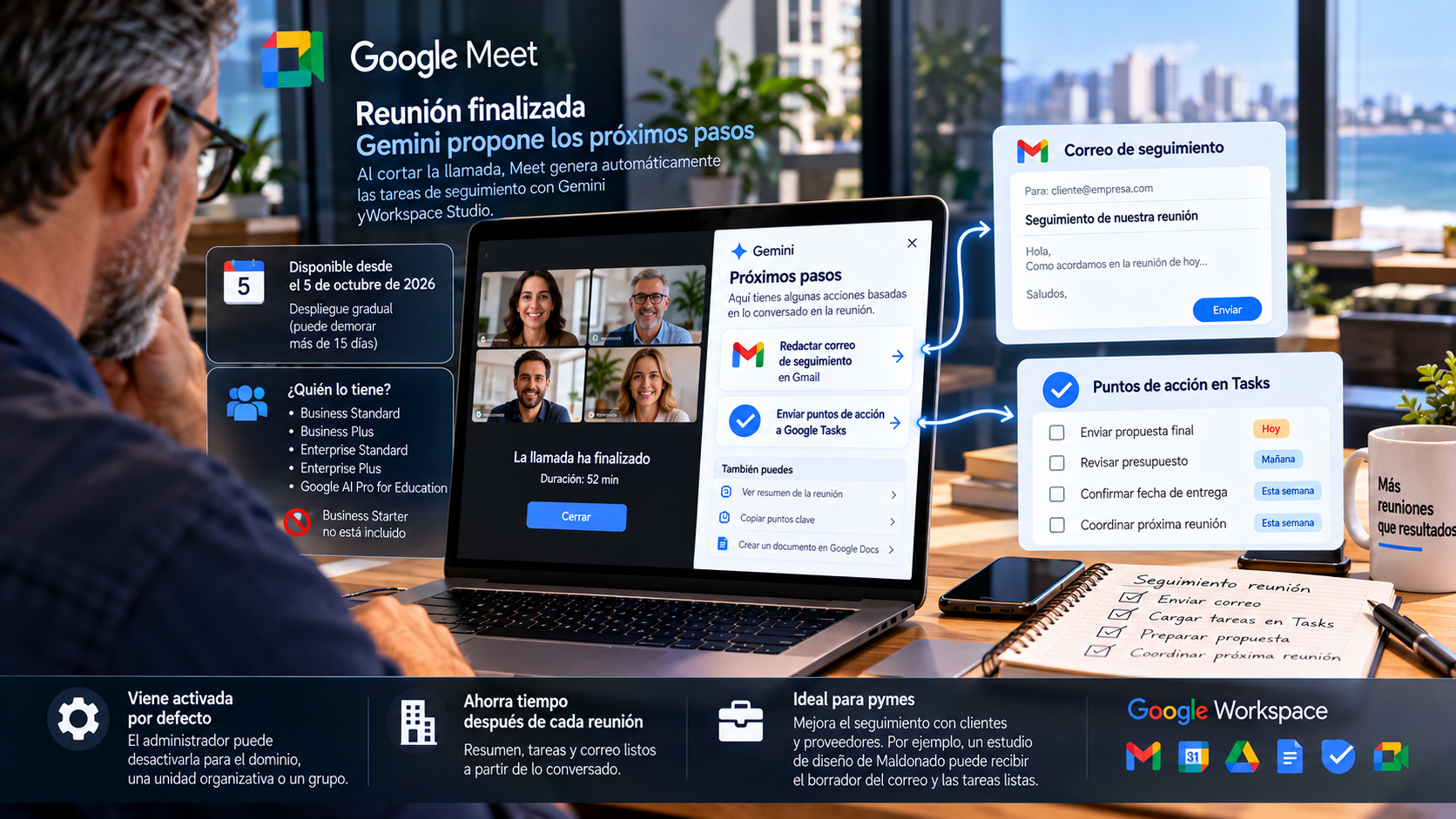
Google Meet ahora sugiere, al terminar una videollamada, redactar el correo de seguimiento o pasar las tareas a Google Tasks, una ayuda para equipos que usan Workspace con Gemini.
Desde el 5 de octubre de 2026, Google habilita en Meet los «próximos pasos» posteriores a la reunión: con Gemini y Workspace Studio, la pantalla que aparece al cortar la llamada propone tareas de seguimiento. Las dos primeras son redactar un correo de seguimiento en Gmail y enviar los puntos de acción a Google Tasks. El despliegue es gradual y puede demorar más de 15 días en verse.
Qué cambió y quién lo tiene
La función está incluida en los planes Business Standard y Business Plus, Enterprise Standard y Enterprise Plus, y en el complemento Google AI Pro for Education. Business Starter no figura en la lista de Google. Las fuentes no indican precios.
Viene activada por defecto. El administrador puede desactivarla para todo el dominio, una unidad organizativa o un grupo, desde la configuración de Workspace Studio o desde la de «Take notes for me».
Por qué importa a una PyME
Después de cada reunión con un cliente o proveedor suele quedar trabajo pendiente: escribir el resumen, repartir tareas, recordar plazos. Esta función prepara ese material a partir de lo conversado. Un ejemplo hipotético: un estudio de diseño de Maldonado que cierra una llamada con un cliente puede recibir el borrador del correo con lo acordado y las tareas ya cargadas en Tasks.
Cómo activarla, paso a paso
La interfaz muestra los nombres en inglés; Google los documenta así en su ayuda.
- Antes de la reunión, confirme que la llamada forma parte de un evento de Google Calendar y que tiene activadas las funciones inteligentes de Workspace. Use una computadora.
- Durante la reunión, active «Take notes for me» y «Ask Gemini». Sin ellas no aparecen sugerencias.
- Al terminar, busque en la pantalla posterior la sección «Routines for this meeting».
- Active el paso que desee. En una serie de reuniones periódicas, se aplica a todas las siguientes. La primera vez recibirá un correo de confirmación de Workspace Studio.
- Para desactivarlo, hágalo desde esa misma sección o en studio.workspace.google.com: entre en «Flows», busque el flujo marcado como «system», elija «Manage flow» y luego «Turn off». En «Activity» verá el historial.
Tenga en cuenta los límites:
- El borrador de correo solo funciona si usted es el organizador, la reunión no es periódica y participa al menos una persona de fuera de su organización.
- Los pasos no se pueden editar: solo se activan o desactivan.
- Las sugerencias dependen del contenido de la reunión. Revise siempre el texto antes de enviarlo, sobre todo si se trataron datos sensibles.
Fuentes:
- Google Workspace Updates: Find your routine next steps on the post-meeting screen in Google Meet
- Ayuda de Google Meet: Complete routine tasks with post-meeting next steps
Por Camila Olivera
Deja una respuesta